この記事は学ロボ Advent Calendar 2024 - Adventarの1日目の記事になります。今年はEmileさんから引き継いで作成させていただきました!
ぜひ「#学ロボAC2024」のタグをつけてツイートをお願いします!
私が投稿する予定はないのですが、ロボコン独ステ Advent Calendar 2024 - Adventarの方もどうぞよろしくお願いします。
こんばんは、らずりです。3日後にプレゼンを伴う卒研配属の面談が迫っており、ひじょ〜〜〜〜にまずいです。
今回は、3DCADソフト「Autodesk Fusion」でのデータ共有方法と、今困っていることを紹介しようと思います。
電通大ロボメカ工房NHKロボコン部隊では、過去の記事で少し触れたように、Fusionでの設計をしています。クラウドベースでOSを問わず*1動くため、InventorやSolidworksを使えないApple Silicon Macユーザーにも優しい3DCADソフトです。FreeCAD?知りません……
Fusionの強み
Fusionの最大の良さは、オンラインで気軽にCADデータの共有と同期ができることだと思っています。GoogleドライブやGitHub、注目した直後にサ終が決定したGrabCAD Workbenchは個人がアップロード・ダウンロードしなければデータが同期されません。
それに対してFusionは基本的にその辺りを自動でやってくれます。
このような画面から共有相手のメールアドレスを入力して、プロジェクト単位の共有をしたことがある人は多いのではないでしょうか。
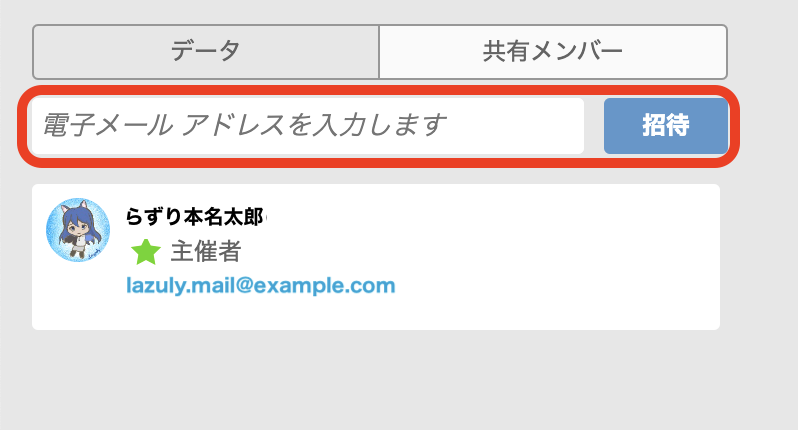
しかし、数世代にもわたってデータが受け継がれていくチームで共有をする場合は、プロジェクトの中にファイルをいくつも作っていくのか、プロジェクトを分けたとしても作成するごとにメールアドレスを入力しなければいけないのはとても面倒に感じませんか……?
そこで「チームハブ」
「チームハブ」と聞いてピンと来る人は少ないとは思いますが、おそらく何も知らずに使っているか、そもそも使っていないかのどちらかでしょう。
プロジェクト単位で共有すると招待されたプロジェクトにしかアクセスできませんが、チームハブに招待するとそのチームに入っているプロジェクト全て*2にアクセスできます。新メンバーが加入したらチームに招待するだけでデータが共有できるのは楽ですね。

こんな調子で全部見られるようになります。
しかし、Fusion老人である私には、この共有方法を採用するリスクがわかっていないのでした……
個人データぶち撒け事件
2024年11月4日
シングルデータストレージ上での作業中に表示された「更新」ボタンを何も考えずに押してしまった結果、NHK部隊で使っていたチームハブに個人の全データが転送されてしまいました……
5年間で貯めた27個ものプロジェクトがぶち撒けられて現役勢からすると見にくくなってしまい、私もプライバシーが無くなってしまったため移行をしようとしたのですが、その過程で面倒な仕様にぶつかりました。
- シングルユーザストレージの使用は非推奨
- プロジェクトの種類による転送の仕様の違い
- チームハブは複数作成できない
シングルユーザストレージは非推奨だった
なんと今までデータを保存していた「シングルユーザ ストレージ」ですが、2019年9月以前にアカウントを作成したおじさんおばさん達のみに与えられたもので、それ以降にアカウントを作った若者は自分用のチームハブ上で作業をしていることがわかりました。
「近頃の若者はシングルユーザストレージも知らんのか」と感じていたのですが、本当は自分が知識をアップデートできておらず、非推奨の機能を使い続けているやばい老人だったというオチでした。
シングルユーザストレージで作業している皆様は、自分専用のチームハブに移行しましょう。
プロジェクトにも種類があった
ヘルプ | フォルダレベル プロジェクトにアップグレードする | Autodesk
実はプロジェクトにも「レガシープロジェクト」「フォルダレベルプロジェクト」の2種類があることがわかりました。もちろんフォルダレベルプロジェクトにアップグレードするよう案内が出るのですが、フォルダレベルプロジェクトはチームからチームへと転送させることができません(レガシーは可)。
新しくするなら転送できるようにしなさーい!
と言いたいところですが、回避策はあったので良しとしましょう。後ほど紹介します。
チームハブは複数作成できない
チームハブを新しく作成して、そこにNHK部隊のデータを移行すればよいと考えたのですが、そもそも新しく作成することはできませんでした……
最終的な移行方法
移行対象の決定
まず情報系の後輩のチームハブを生贄にすることに決めました!現状では生贄を捧げ続けることが簡単な解決方法になるのではないでしょうか。
転送
こちらの手順に従って転送をするのですが…… www.autodesk.co.jp
先述の通りフォルダレベルプロジェクトの転送はできないので、こちらのフォームから申請をします。 「Project Transfer enabled」というメールが来る頃には、転送ができるようになっています。
また引き継ぎの時期が来たら、同じように生贄を決めて……
今後
将来的にはフォルダレベルプロジェクトについては、おそらく申請をしなくても転送できるようになるのではないかと思います。
それでもプロジェクトを1つ1つ移行するのは面倒なので、技術メンターをしている中高生ロボコンチーム SAKURA Tempestaと共により良い方法を探っていこうと思います。Fusion Teamを単体で(?)購入できるようなので、このサービスの仕様を中心に調べていこうかな〜
www.autodesk.com
最後に、図も添えてわかりやすく説明されている公式資料を貼っておきます。でも転送周りの仕様は書いてません! https://damassets.autodesk.net/content/dam/autodesk/www/pdfs/fusion-360-presentation-fusion-team-ja.pdf
